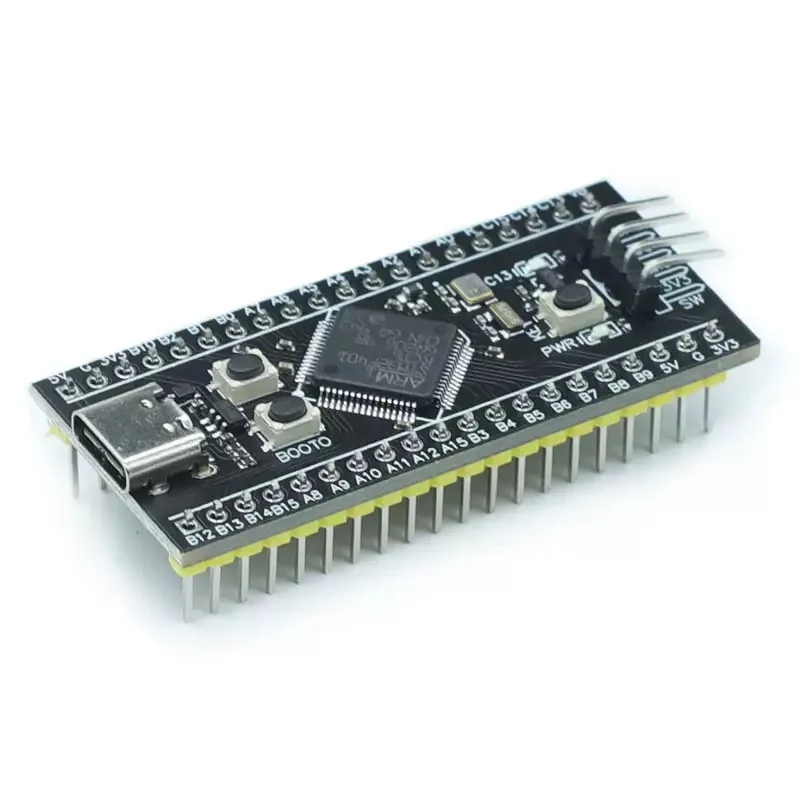
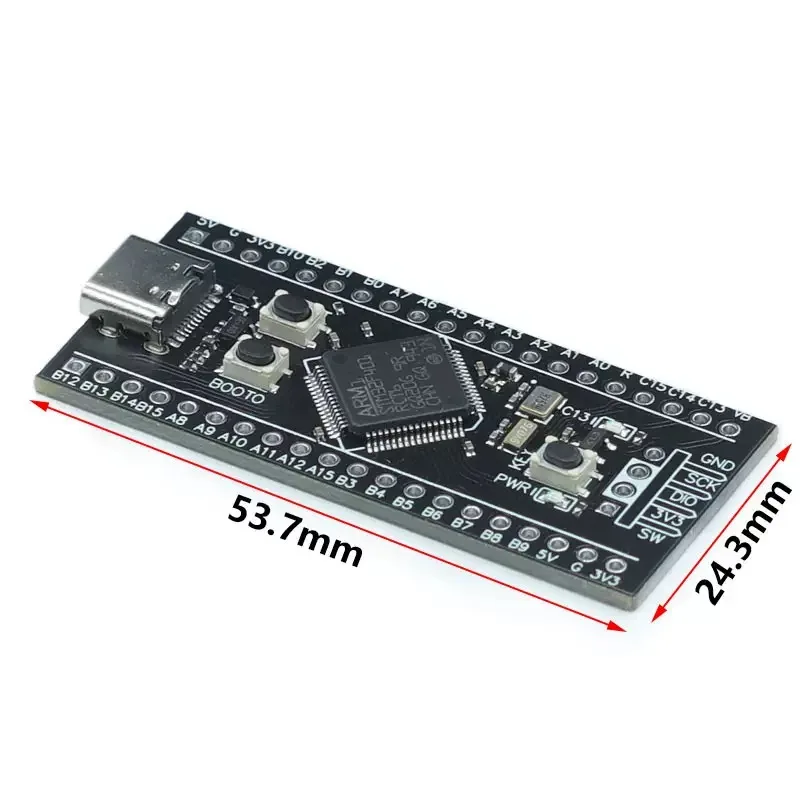
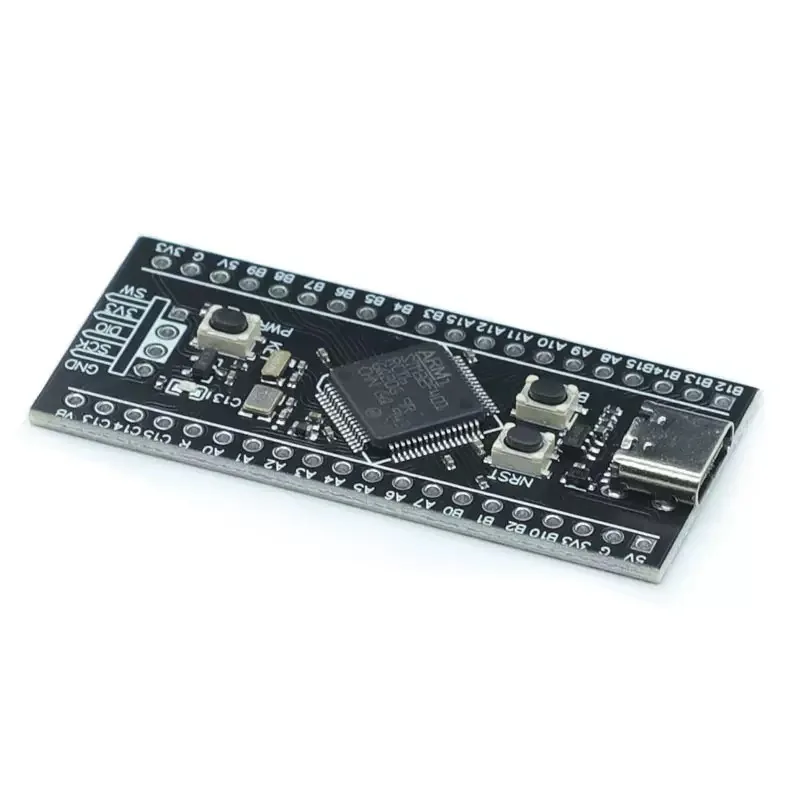
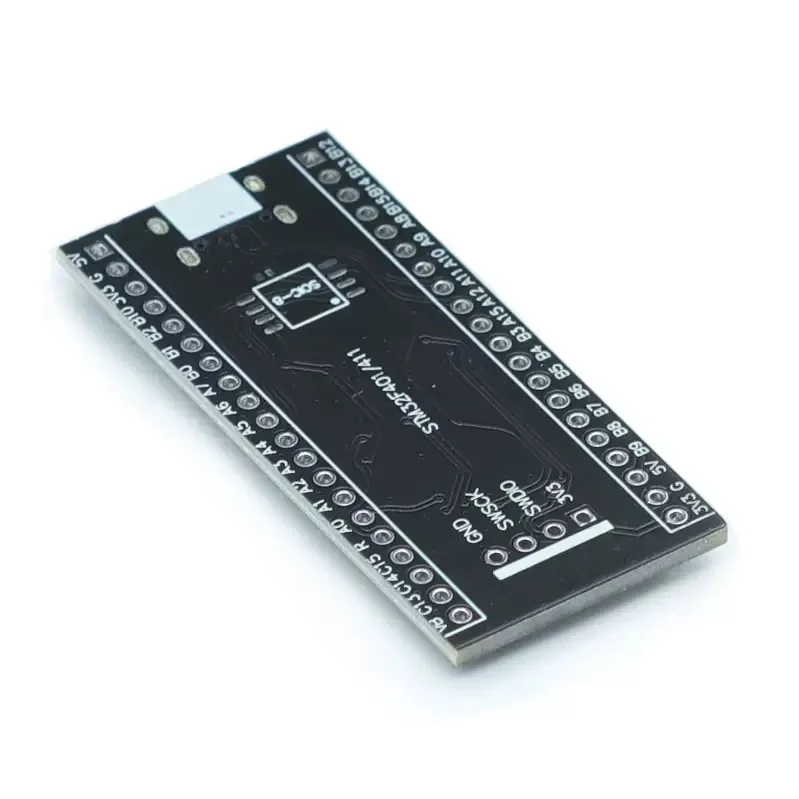
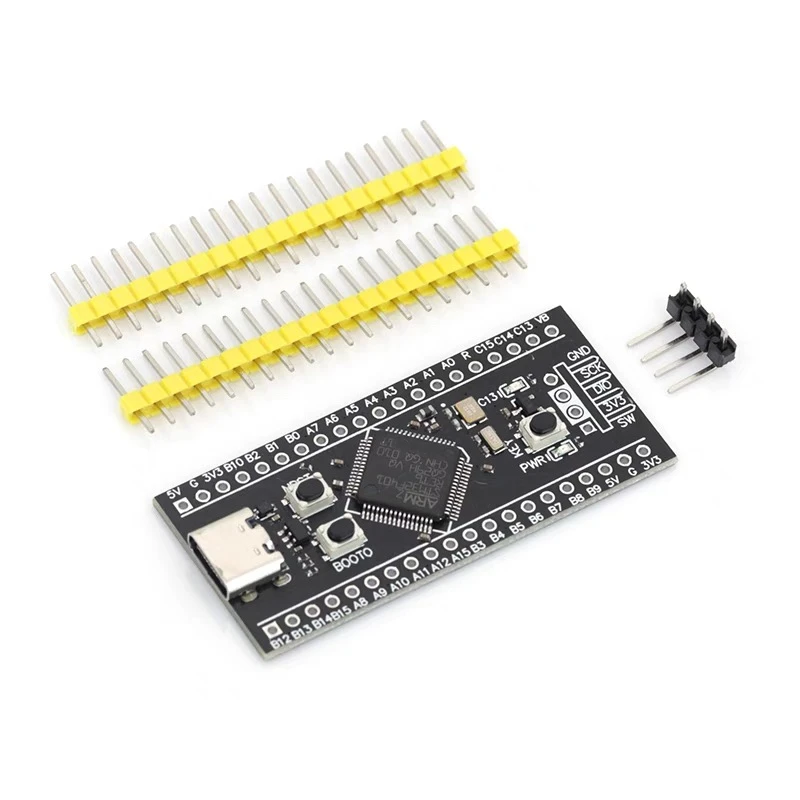
STM32F401RCT6 Minimum System Development Board STM32 ARM Core Learning Board Modul Typ-C Port
Die neue Version des STM32F401RCT6-Entwicklungsboards ist vollständig kompatibel mit der alten Version des STM32F401CCU6. Der Unterschied liegt im Chippaket ist unterschiedlich und kann direkt ersetzt werden. Links zum Herunterladen von Daten:https://pan.baidu.com/s/16JkaaW5h65oxxe4guZp1ew Extraktionscode: d192 Download-Anweisungen zum STM32-Brennen:https://www.weact-tc.cn/2019/11/30/STM32Download/ Teil MicroPython-Tutorial:https://www.weact-tc.cn/2020/01/01/micropython/ Download des ISP-Modus Methode 1: Halten Sie beim Einschalten die BOOT0-Taste und die Reset-Taste gedrückt, lassen Sie dann die Reset-Taste los und lassen Sie die BOOT0-Taste nach 0,5 Sekunden los Methode 2: Halten Sie im ausgeschalteten Zustand die BOOT0-Taste gedrückt und lassen Sie BOOT0 nach dem Einschalten 0,5 Sekunden lang los Das USB-Datenkabel ist mit der TYPE-C-Schnittstelle der MCU verbunden und der serielle Schnittstelle ist mit PA9 und PA10 verbunden.Zum Herunterladen der Software werden STM32CubeProg und WeAct Studio Download Tool empfohlen Download des seriellen Ports USB zu serieller Port (z. B.: CH340) TX-PA10, RX-PA9 und MCU Typ-C nicht an den Computer anschließen, es muss eine externe Stromversorgung verwendet werden, da es sonst Auswirkungen auf den MCU-Download hat Verwenden Sie STM32CubeProgammer für den Download der seriellen Schnittstelle USB-Download (DFU-Download) 1.STM32CubeProgrammer Wählen Sie den USB-Modus und das WeAct Studio Download Tool.Doppelklicken Sie auf WeAct Studio USB Download Tool.bat und führen Sie Vorgänge wie aufgefordert aus 1.MCU wechselt in den ISP-Modus und verbindet den Computer mit einem USB-Datenkabel 2.Wählen Sie die Firmware aus und führen Sie andere Vorgänge wie das Herunterladen über die serielle Schnittstelle durch Gerätemanager -> Universelles serielles Busgerät STM32 Bootloader oder DFU im FS-Modus-Gerät erscheint Wenn das STM-Gerät im DFU-Modus angezeigt wird, klicken Sie re